把一本小说剧本,变成一集集带旁白的 AI 解说漫视频。顶栏只有 4 个主步骤:上传与分镜 → 生图 → 视频 → 导出。第 1 步内部再用三视图完成拆镜、旁白与分镜脚本,跟着走即可。
1上传与分镜→
2生图→
3视频→
4导出
第 1 步中栏三视图:1.展示剧本 → 2.拆镜与旁白 → 3.分镜脚本(切换视图不跑模型;真正执行在左栏工作台按钮)。
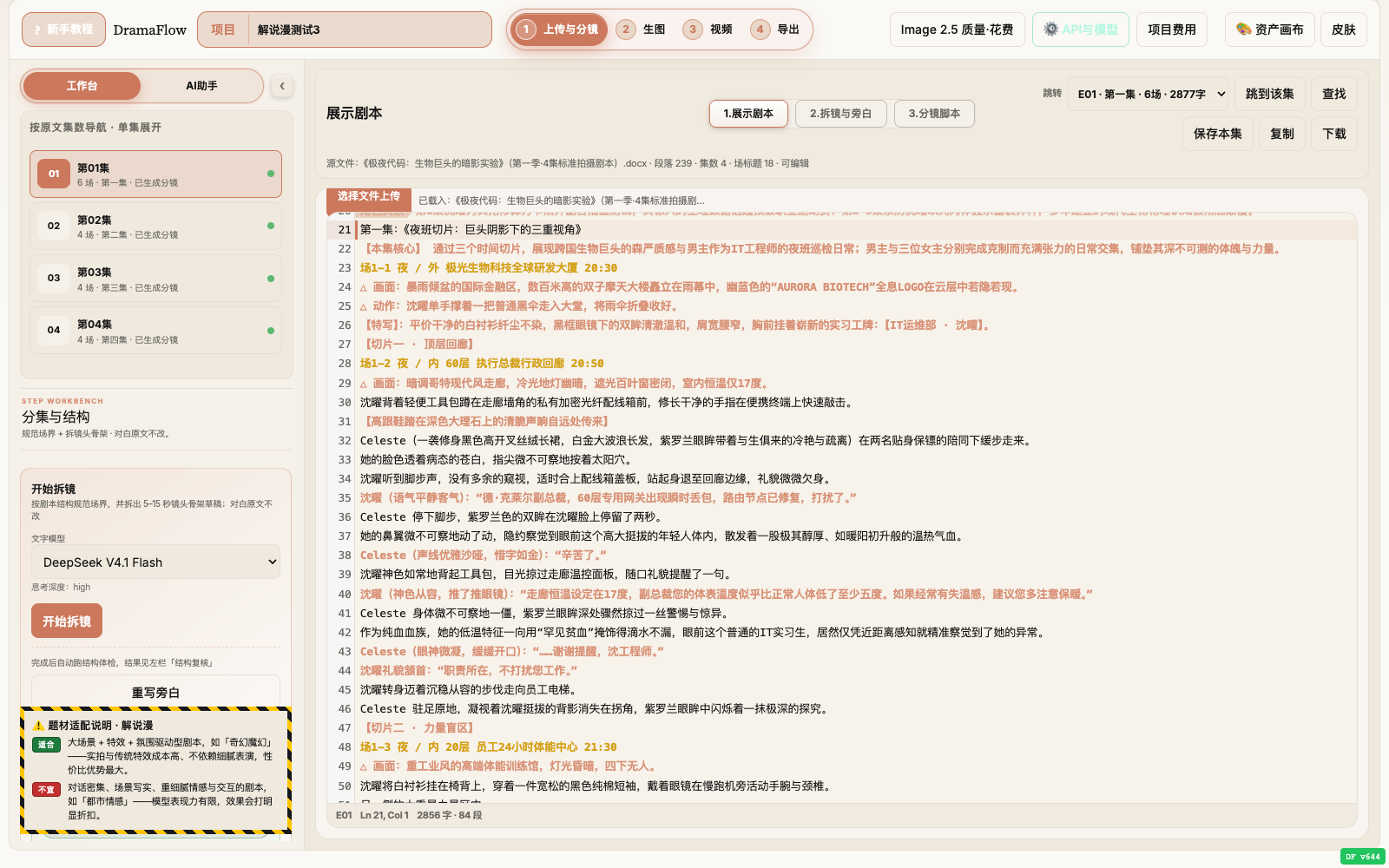 工作台全貌(Claude 浅色):左 = 集导航 + 本步工作台(可切 AI 助手),中 = 本步内容区,顶栏 4 步导航 · 点击截图可放大
左栏 · 集导航 + 工作台按原文集数列出,点击切换当前工作集;下方「本步工作台」放执行按钮、模型选择、进度与草稿审阅。顶部可切换「工作台 / AI助手」。
中栏 · 内容区第 1 步三视图切换;生图/视频/导出各有自己的子页签。按钮与镜头卡都在这里。
左栏 · AI助手把左侧栏换成对话助手:格式提示、结构复核、针对本集的问答与修改指令(不再固定占右栏)。
顶栏 · 全局工具「项目」新建/切换;「API与模型」填密钥;「项目费用」看花费;「资产画布」管媒体历史;「皮肤」换整套设计系统(教程截图统一 Claude 浅色)。
提示本教程随时可从左上角「? 新手教程」再次打开;教程里的截图都能点击放大。
1准备:创建项目 & 填写 API
正式开工前只需两件事:建一个项目、把模型 API Key 填好。
1.1 创建 / 切换项目
点顶栏「项目」:输入名称「创建并打开」,或从已有项目列表点「打开 / 使用中」。同一项目的源文件、上传、媒体与导出都会归档到 project/项目名/。列表里的「删除」只进垃圾桶;桶内「彻底删除」才会把目录及历史旁路移入系统回收站。
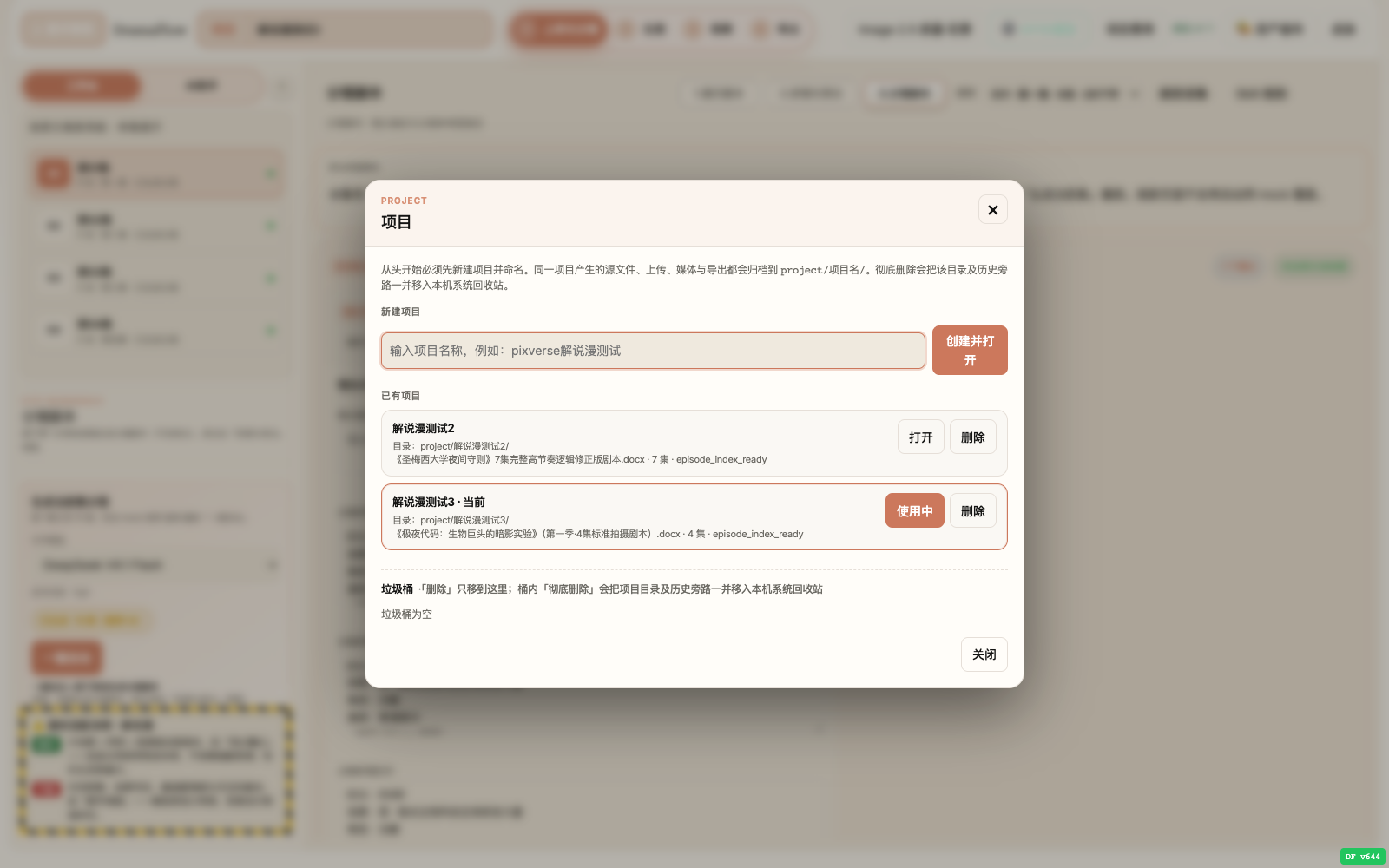 项目弹窗:从头开始必须先新建项目并命名
1.2 填写 API Key(顶栏「API与模型」)
点顶栏「⚙️ API与模型」:Embervale 星网支持国内 / 海外双通道(可国内优先 + 海外保底)。填 Key / Base URL 后「保存设置」,下半是当前接入的 LLM / 生图 / 视频 / 音频清单,可「测试网关」或逐个「测试链接」。
- Embervale 星网:LLM / 图片 / 视频 / TTS 统一网关,配好 Key 即可跑完顶栏全部 4 步。
- 填完保存后,可在同一弹窗下半测试网关或各模型链接;多数失败是 Key 过期或额度问题。
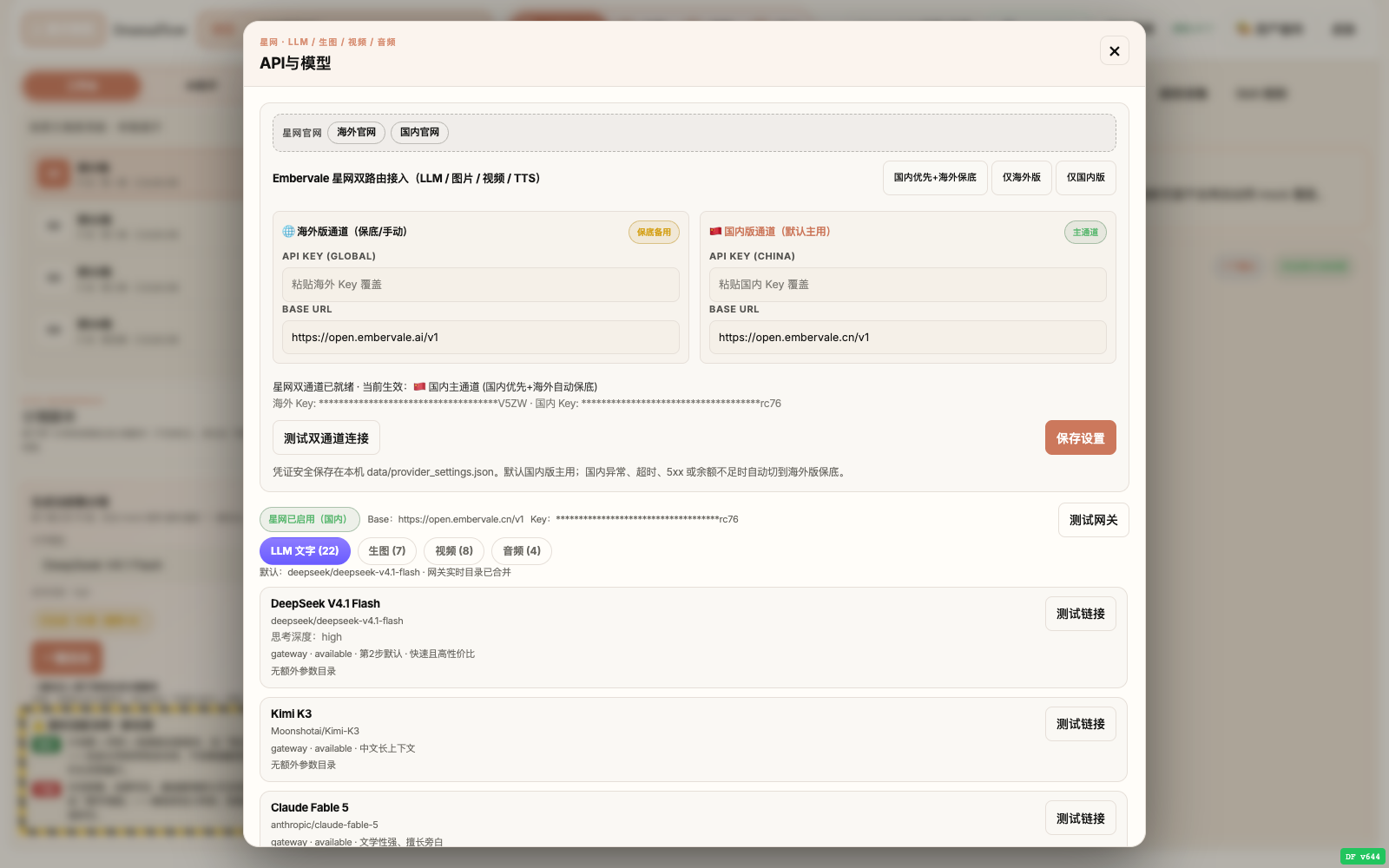 API与模型:上半双通道密钥(留空 = 保留现有 Key),下半是当前接入清单
注意凭证仅保存在本机 data/provider_settings.json,不会回传明文;测试探针才会产生极少量真实调用。
2第 1 步 · 上传与分镜(展示剧本)
顶栏第 1 步「上传与分镜」是全流程入口。中栏用 scriptPaneSeg 三视图:1.展示剧本 / 2.拆镜与旁白 / 3.分镜脚本。本节先看「展示剧本」。
2.1 上传剧本
上传完整剧本,系统做确定性预检(不依赖 LLM):数集数、锁边界、报问题。
- 支持
.docx / .pdf / .txt / .md,点击「选择文件上传」或拖拽均可。
- 预检通过后得到按原文锁定的集索引;「硬边界」= 原文集标题是不可变边界,绝不跨集挪内容。
- 「展示剧本」可跳转集、查找 / 保存本集 / 复制 / 下载;这是改原文的入口。
- 规模 / 缺场 / 偏薄等预检、结构进度与复核在左栏工作台「分集与结构」。
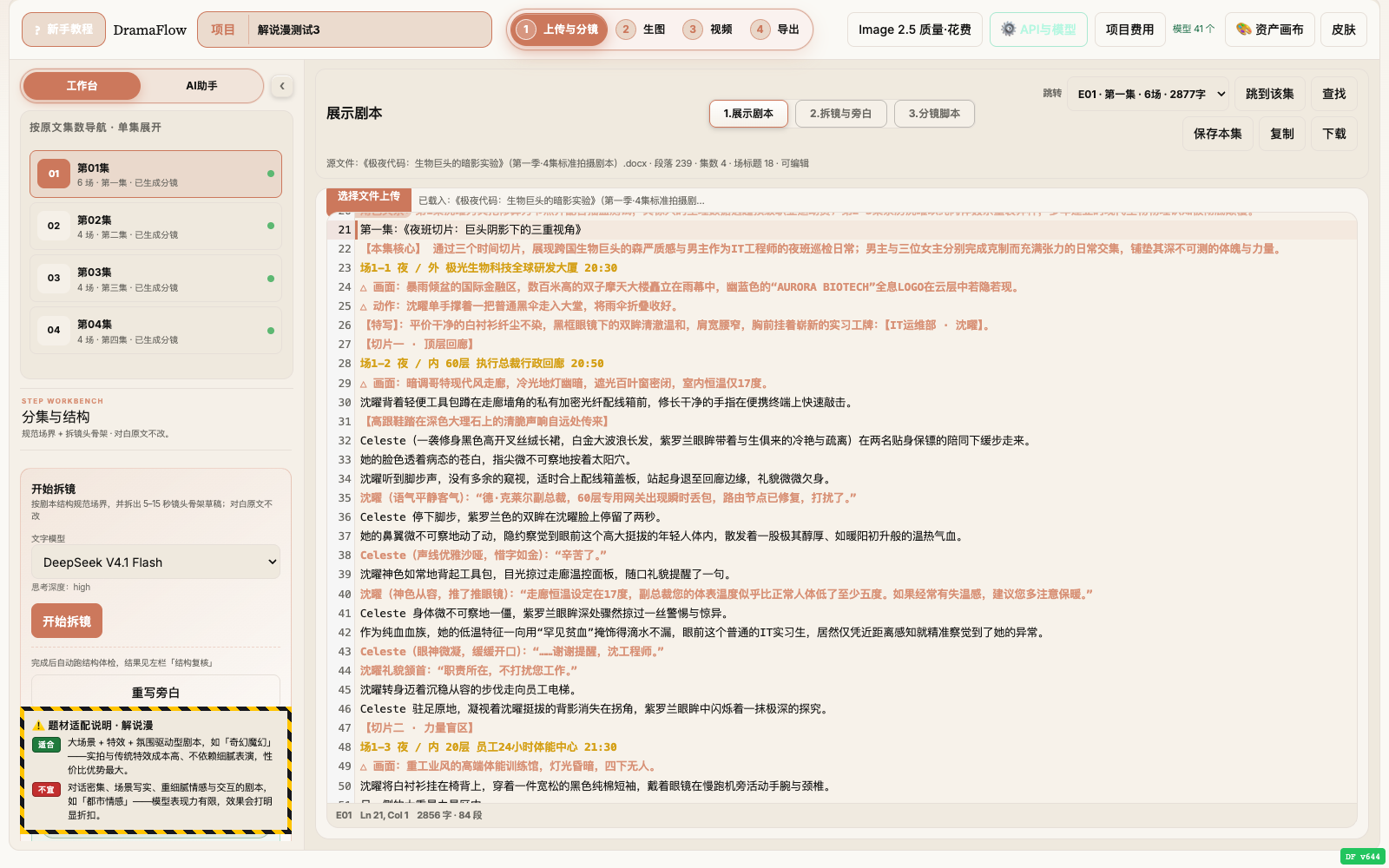 第 1 步中栏「1.展示剧本」:原文记事本 + 左栏「开始拆镜」工作台
提示预检只读不写,可反复上传同一文件。上传成功后左栏集导航会出现各集状态(已生成分镜等)。
3第 1 步 · 拆镜与旁白(视图 2)
中栏切到 2.拆镜与旁白 后,展示的是标准稿 / 镜头骨架与旁白轨。切换视图本身不跑模型;点左栏「开始拆镜」才真正执行。
3.1 执行流水线
左栏「开始拆镜」按三步推进:规范格式 → 拆镜头 → 旁白。规范格式只标注场次和对白,不改对白 / 动作原文;通过后再切出镜头骨架。
- 对白镜 / 画面镜(dialogue_visual_v1):对白镜零旁白(视频原生音轨念白);画面镜补充旁白,可空。每镜 5–15 秒定长,按口播 + 气口自动分配,可逐镜改。
- 草稿审阅门禁:拆镜结果先落在骨架草稿。左栏草稿条显示状态(如「骨架已生效 · N 镜」);未确认时后端会阻断后续分镜脚本(409
SKELETON_REVIEW_REQUIRED)。确认按钮为「确认拆镜,生成旁白」,也可「重新拆镜 / 放弃草稿」。
- 结构体检:拆镜完成时自动跑规则体检(无 LLM),结果在左栏「结构复核」。
- 镜头卡标注「来自第 1 步骨架切段」;本视图管旁白正文与演绎提示(中 / English 分轨),可单镜重写旁白。
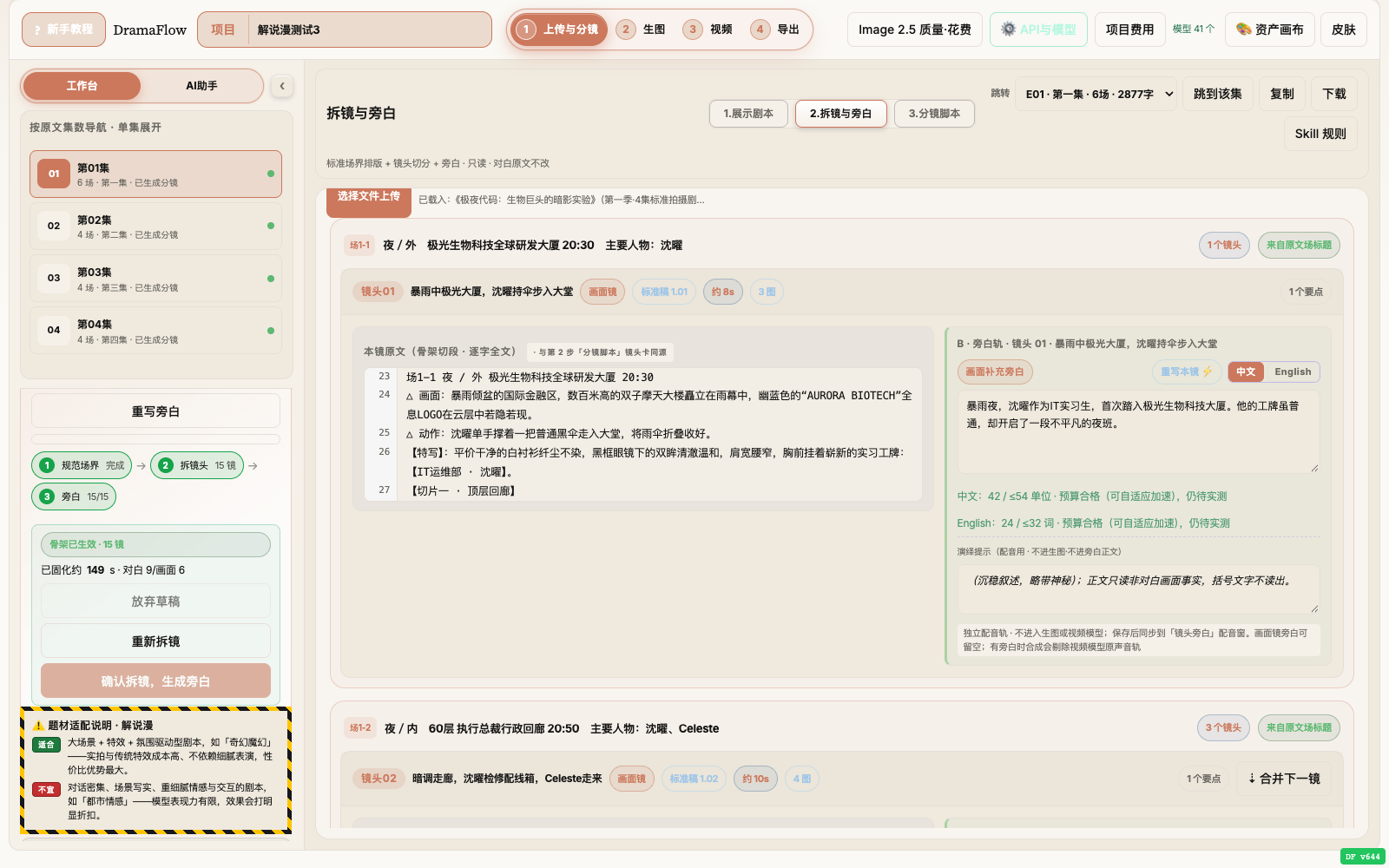 视图 2:场标 + 镜头骨架 + 旁白轨;左栏草稿条「骨架已生效」与「确认拆镜,生成旁白」等审阅按钮
注意请先确认骨架再进「3.分镜脚本」生成文案;未确认草稿时不要指望一键自动静默补拆。改了「剧本结构 / 拆镜头」Skill 后,需重新执行拆镜。
4第 1 步 · 分镜脚本(视图 3)
中栏切到 3.分镜脚本:基于已确认的镜头骨架,逐镜生成 / 编辑分镜脚本与分镜参考图描述。镜头卡与第 2 步生图、第 3 步视频同源编号。
- 一键自动:按骨架写本集全部分镜脚本(锁定镜头除外)。不重拆骨架;旁白不在此步重写。
- 质检与重写:「全面检查」只扫质检待办不改文案;「优化部分镜头」只修不达标镜;「优化全部镜头」重写本集未锁定镜;待办行「重写」只修单镜。
- Skill 规则:视图头「Skill 规则」可查看 / 切换 / 编辑分镜脚本相关规则版本。
- 若出现 mock 旁白警告,说明有镜头不是星网模型产出,按提示改文字模型后重跑即可。
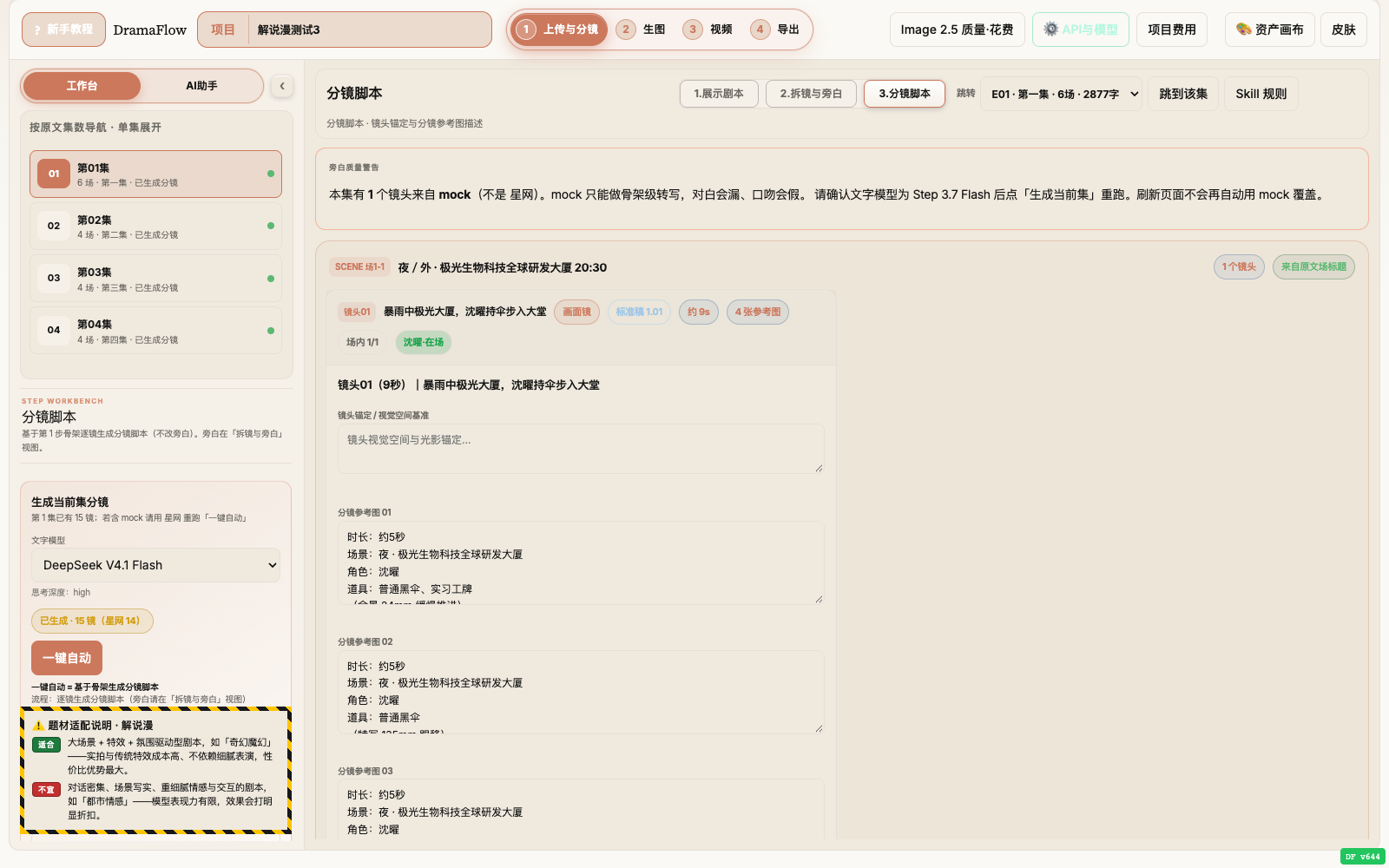 视图 3:镜头卡(时长 / 参考图数 / 场内角色)+ 左栏「一键自动 / 全面检查」
注意先有已确认骨架,再跑分镜脚本;没有骨架时会提示先完成拆镜确认,不会静默补拆。
5第 2 步 · 生图(资产 / 分镜图)
进入本步先选美学风格制作线:真人 / 3D / 2D 三条并行线,切换会整套更换本项目图片与视频资产,中途切换需重新出图。子页签:1 资产 → 2 分镜图。
5.1 资产(人物 / 场景 / 道具)
左栏按 ① 核对全集 → ② 生成描述词 → ③ 生成参考图:先普查分级(主要 / 多次 / 一次性),再写资产描述、出主图/子图。描述词只写主体事实;美学风格 + 参考图版式由系统拼成三段终稿,可展开覆写。主图确认后子图自动带主图作参考。默认生图 Image 2.5 Flare;「垃圾桶」可找回误删图。
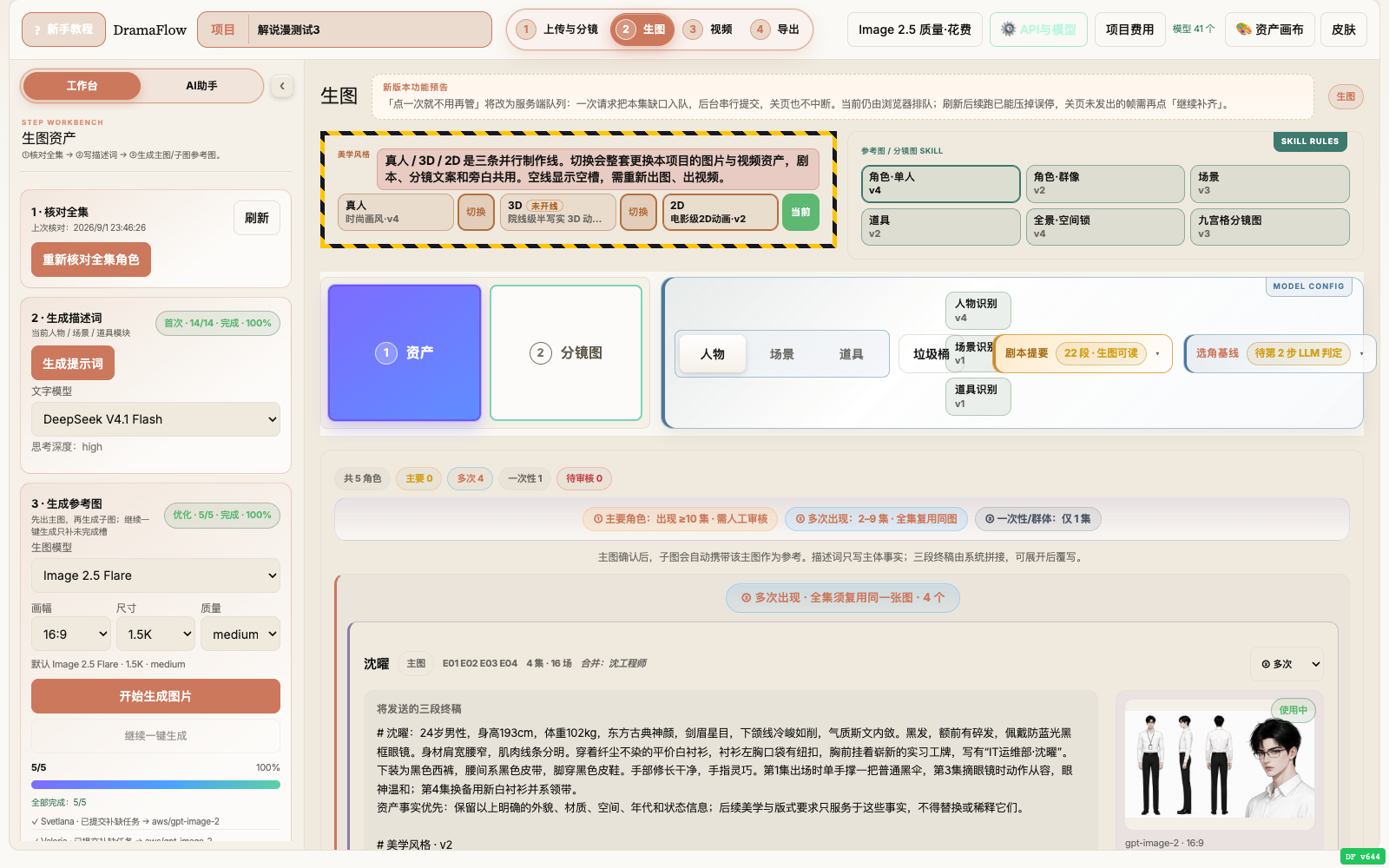 资产页:美学三线 + 普查分级 + 三段终稿 + 主图/子图
5.2 分镜图(默认九宫格)
- 九宫格分镜图(默认):每镜一次提交提示词与人物/场景参考图,出 16:9 或 9:16 母图并裁成子图;空槽按格序填入,已选槽不覆盖。参考图编号即视频关键帧顺序。
- 每张分镜图单独生成:老旧工作流,仍可从工作流下拉切换,默认不再使用。
- 「查看合并与再次编辑生成」只影响本次提交,不写回镜头默认稿。需要更高清时用超分,不在本页硬拉分辨率。
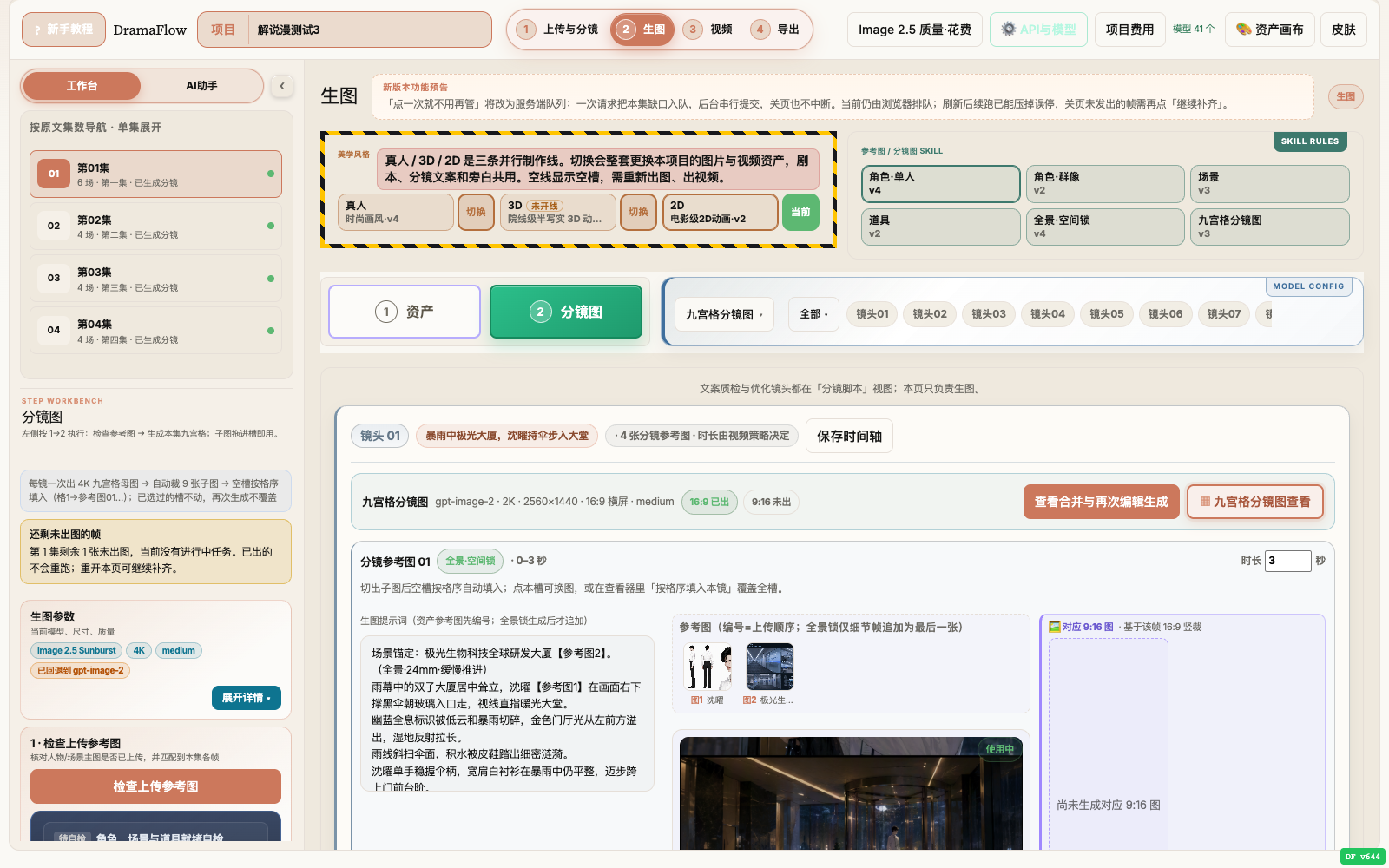 分镜图:九宫格工作流 + 全景空间锁参考图 + 镜头快速导航
提示最终生图提示词恒为三段:资产描述 + 美学风格 + 参考图版式,系统自动拼接,缺段会自愈重拼。本页只出图;文案问题请回第 1 步「分镜脚本」视图修好再生成。
6第 3 步 · 视频(镜头视频 / 旁白 / 处理剪辑)
顶栏第 3 步「视频」内三个子页签:1.🎬 镜头视频 · 2.🎙️ 镜头旁白 · 3.✂️ 处理剪辑。
6.1 镜头视频
关键帧按编号同序提交。完整视频按每镜 video_policy.duration 生成(5–15 秒,拆镜时自动分配,可逐镜改)。不满意时用「单分镜图生视频/对口型视频」逐镜微调(独立时长,默认不跟整镜挂钩)。对白时间窗跟参考图走,可改角色/台词后「保存对白窗」;「人物音色」管理角色声线。
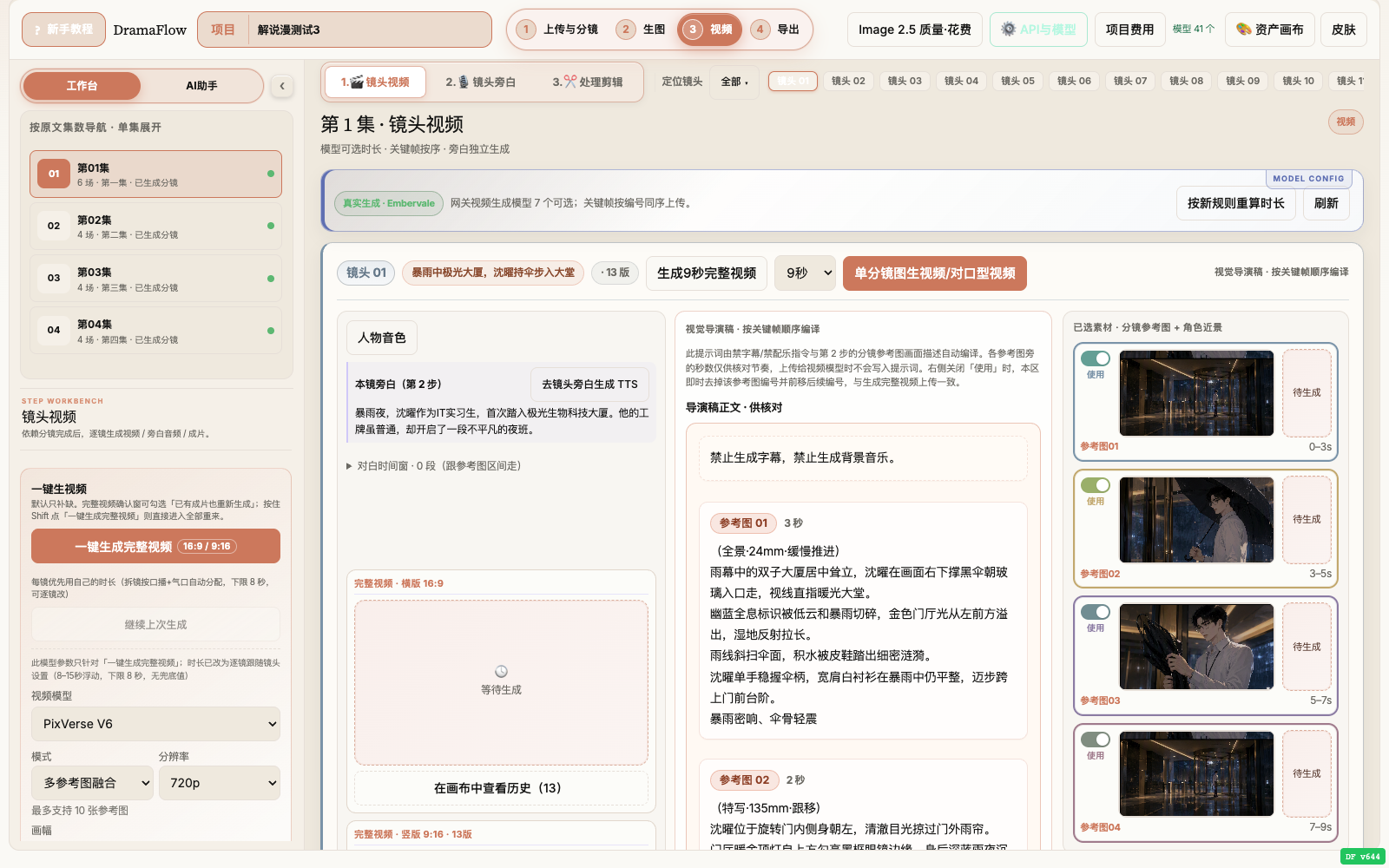 镜头视频:时长档位 + 视觉导演稿 + 对白时间窗 + 历史版本
6.2 镜头旁白
TTS 独立合成,中文 / English 双轨;旁白窗按本镜对白留白自动切(窗数 ≈ 对白句数 + 1,可留空)。左栏「全局声线」跨项目共用;顶栏「AI自动调声线」或「手动调整声线」可改配方。一键逐镜补齐,可试听重生成。
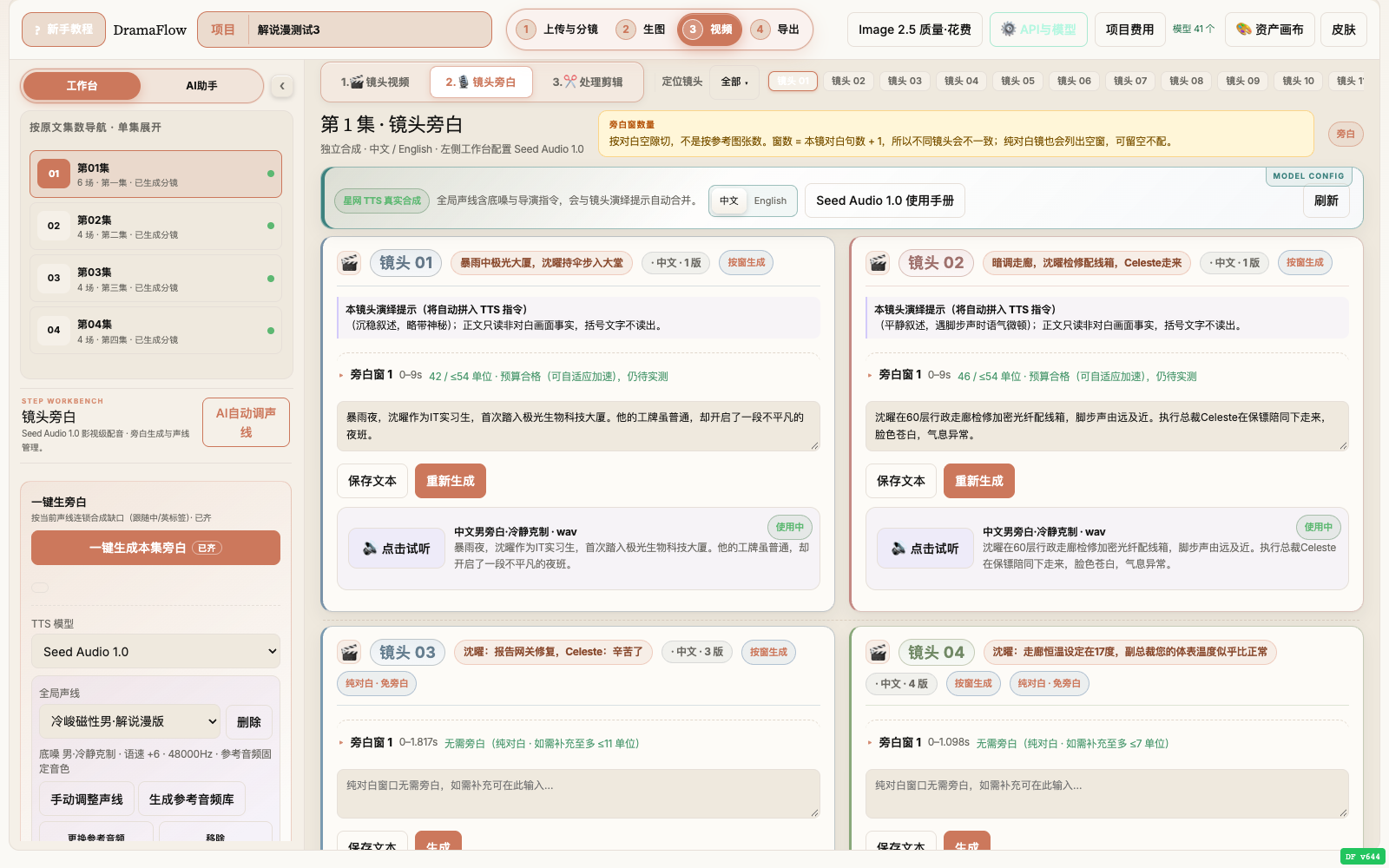 镜头旁白:旁白窗 + 演绎提示 + 试听,中/英双轨
6.3 处理剪辑
每镜三块:① 视频源(完整生成视频 / 分段视频历史切换)→ ② 音频轨道(对白原声 + TTS 旁白双轨,按画面时长混;对白镜保留原声,画面镜可 -an 去噪)→ ③ 剪辑合成(打开 LosslessCut 式剪辑器导出镜头成片)。左栏「一键批量合并」可批量,但界面会提示建议逐镜检查后再合并。
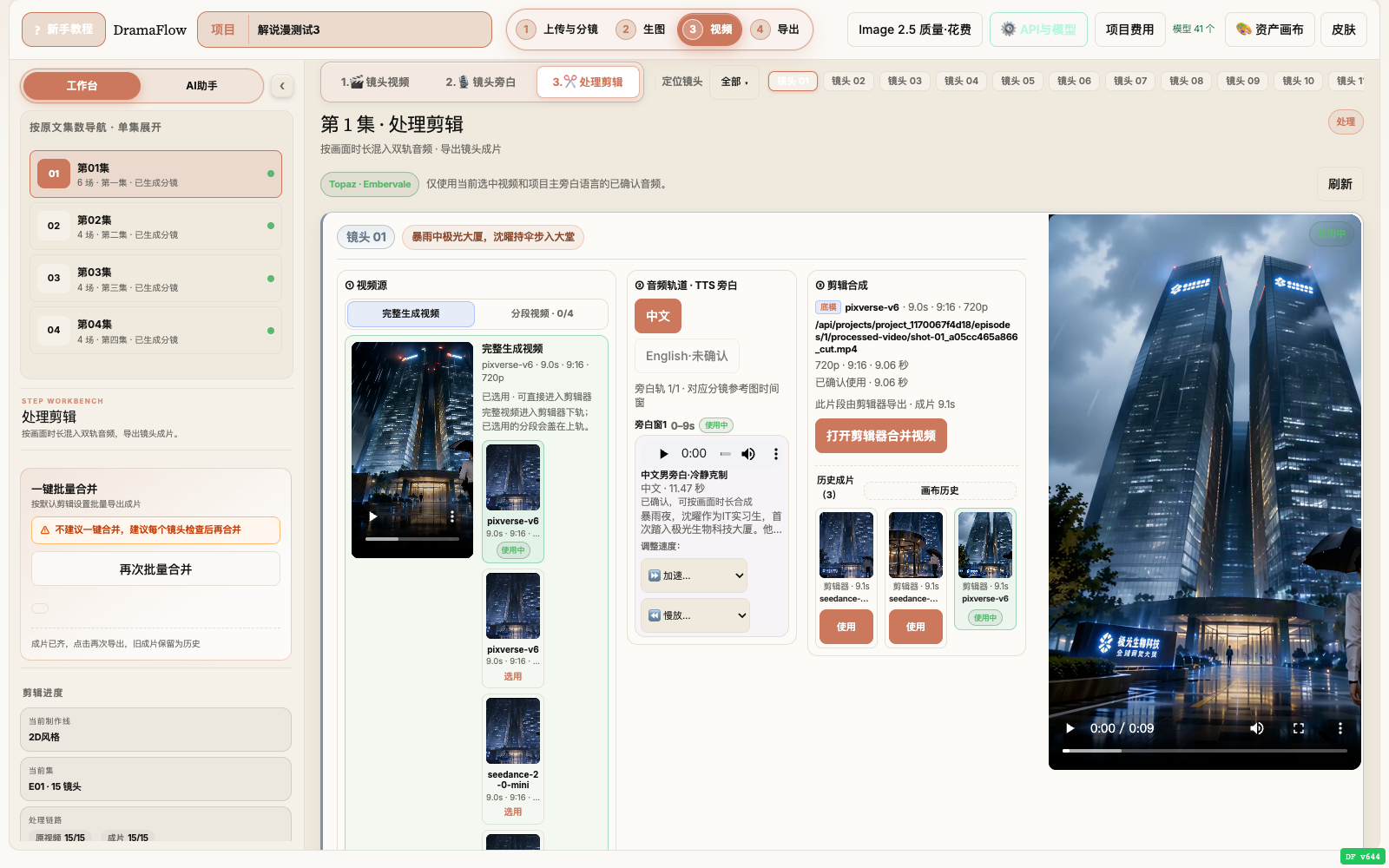 处理剪辑:视频源 + 双音轨 + 打开剪辑器合并视频
注意缺图或时间轴错误会阻止视频生成;先保证分镜参考图齐备再提交。
7第 4 步 · 导出(全集工作台)
第 4 步是全集工作台:主区按集列出卡片(已确认镜头数 / 已合成时长)。顶部工具条:全集长视频 · 所有集数合并、垃圾桶、选择集、超分所选的集。
- 展开某一集卡片后:快速合并(按镜头顺序合成整集)、剪辑合成(打开 LosslessCut 式剪辑器,无成片时可自动 bootstrap 后再进编辑器)、Topaz 超分至 1080p。
- 所有集数合并:把各集「使用中」的成片按集号拼成全集长视频,并可打开剪辑器继续修剪;缺集会跳过并提示。
- 再次「剪辑合成」导出会登记为新版本,历史可切换;成片与字幕侧车在
project/项目名/exports/。
- 旧版「合并所选的集」等分散合并按钮已删除,统一走「剪辑合成」入口。
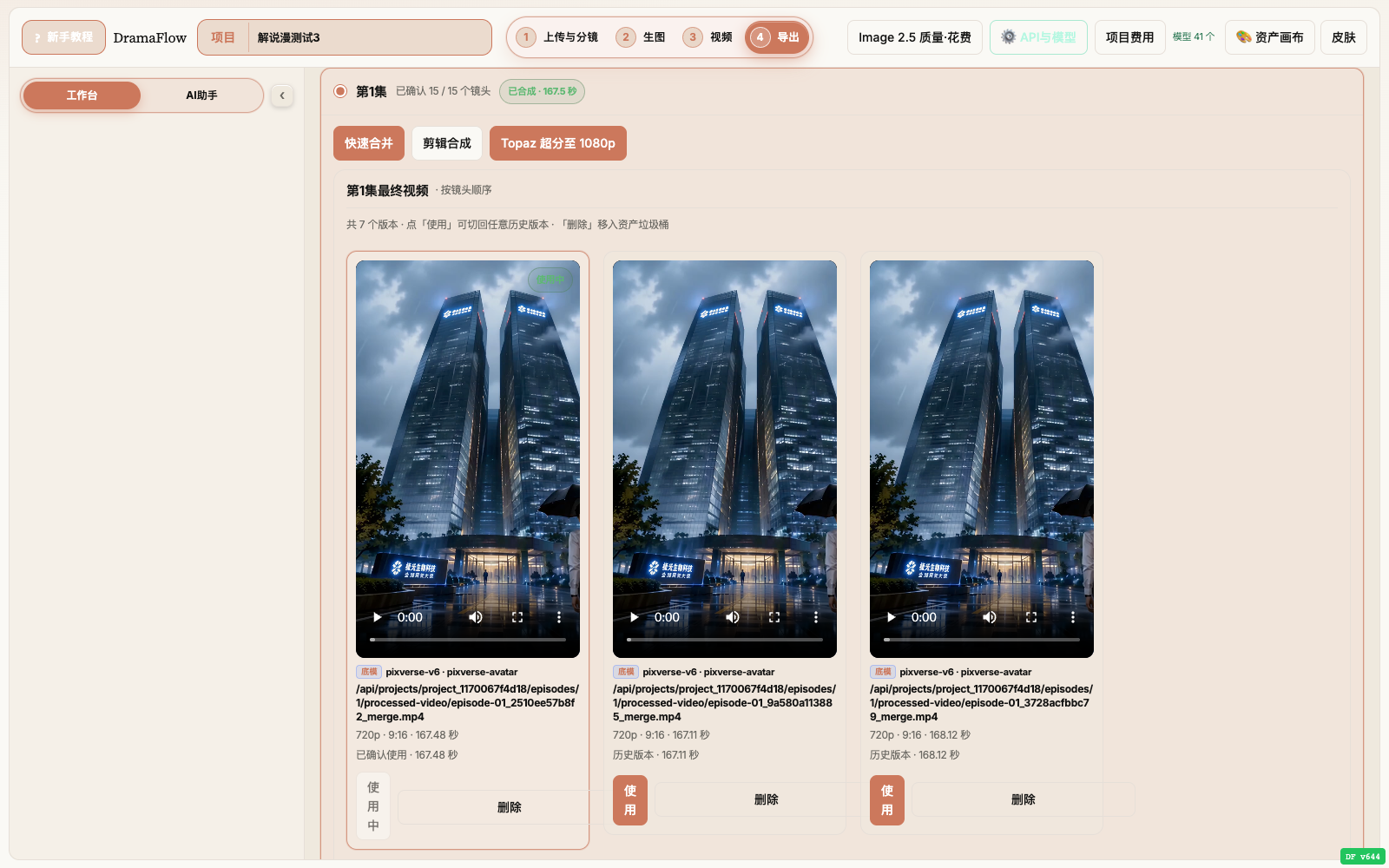 导出 · 第 1 集展开:「快速合并 / 剪辑合成 / Topaz 超分至 1080p」+ 成片版本历史;顶栏另有「全集长视频 · 所有集数合并」
8进阶 · 多集批量生产
第 2 集起推荐用命令行多集流水线,生产自迭代 Harness 会自动预检、跳过已完成、跨集复用合格资产、记录失败模式:
source .venv/bin/activate
PYTHONPATH=. python -u scripts/produce_episodes.py --start 2 --end 50
# 仅补媒体缺口:
PYTHONPATH=. python -u scripts/produce_episodes.py --start 2 --end 5 --media-only
- 状态查看:
GET /api/harness,或 data/harness/REPORT.md。
- 单生产者锁,避免双写
app.db;图片 / 视频 / TTS 配额分离并发。
9常见问题
模型链接测试失败怎么办?
打开顶栏「API与模型」核对 Key 与 Base URL(注意国内/海外通道)后保存,再点「测试网关」或各模型「测试链接」。星网同时管文字/生图/视频/TTS,多数失败是 Key 过期或额度问题。
拆镜后为什么不能直接生分镜脚本?
拆镜先出骨架草稿,必须在左栏点「确认拆镜,生成旁白」生效后,第 1 步视图 3「分镜脚本」才能一键自动。未确认会被后端以草稿门禁拒绝,这是有意设计,避免半成品骨架流到生图。
按钮转圈很久 / 提示并发配额?
图片、视频、TTS 配额分离且限并发(改写默认并发 2)。等运行中任务释放槽位即可,停止按钮可中止当前批次。
图生成得不满意能重来吗?
可以。每个镜头/资产都有「图片历史」可切换旧版本;「重新生成」只覆盖未选用槽位,已选用的不会被偷偷替换;误删去「垃圾桶」找回。
「硬边界」是什么意思?
原文集标题 = 不可变边界。第 1 步拆镜只重排展示、对白原文不改;任何步骤都不会跨集移动内容。
导出页找不到「合并所选的集」?
该按钮已删除。请用集卡上的「快速合并」或「剪辑合成」;全集用顶部「所有集数合并」。超分在选集后点「超分所选的集」。
数据都存哪里?
SQLite data/app.db 是运行时真源;项目资产在 project/项目名/;凭证在本机 data/provider_settings.json。彻底删除会把项目目录及历史旁路移入系统回收站。
怎么换肤 / 切浅色深色?
顶栏右侧「皮肤」提供多套品牌皮肤(Claude / Linear / Vercel / Stripe 等),切换整套设计系统(圆角、字体、阴影、顶栏),浅/深独立调校。本教程截图统一为 Claude · 浅色。
完成跟着顶栏 1→4 走完一集(第 1 步内完成拆镜确认与分镜脚本),你就掌握了全部流程。祝出片顺利!
教程截图与当前界面版本同步更新 · Claude 浅色 · 2026-09-21